

دليل المستخدم
تشفير موجَّه لذاكرات USB والأقسام، مع استرداد كلمة المرور عبر مكتب الدعم في مؤسستك.

الإصدار 1.2 · Windows · macOS · Linuxنوفمبر 2026
تشفير موجَّه لذاكرات USB والأقسام، مع استرداد كلمة المرور عبر مكتب الدعم في مؤسستك.
E: أو /dev/sdb1 بدلاً من /dev/disk4s1).
يحمي Kripta بيانات ذاكرات USB وأقسام الأقراص الخارجية بتشفير AES-256. بعد التشفير لا يستطيع قراءة محتوى المحرك إلا من يعرف كلمة المرور: إذا فقدت الذاكرة، فلن يتمكن أحد غيرك من فتحها.
أربع خطوات: اختر المحرك، اختر كلمة المرور، أكّد، انتظر.
عند وصل محرك مشفّر يطلب Kripta كلمة المرور فورًا ويفتحه.
تُفتح الذاكرة نفسها على Windows وmacOS وLinux (تنسيق VeraCrypt القياسي).
يثبّت Kripta برنامج VeraCrypt ويحدّثه بنفسه، وتُستورد إعدادات المؤسسة من ملف.
الإيطالية والإنجليزية والفرنسية والإسبانية والألمانية والروسية والعربية والصينية واليابانية، إضافة إلى ما تضيفه أنت.
إذا نسيت كلمة المرور، يساعدك مكتب الدعم على تعيين كلمة جديدة دون فقدان البيانات.
.kripta-config) الذي يرسله مكتب الدعم، ما لم يكن قسم تقنية المعلومات قد أعدّ الحاسوب مسبقًا.أثناء التشفير ينشئ Kripta مفتاح استرداد من 48 رقمًا، ويحميه ويرسله إلى أرشيف مكتب الدعم. لا تحتاج إلى رؤيته أو الاحتفاظ به. لا يمكن الاطلاع عليه إلا لموظفي مكتب الدعم بعد التحقق من هويتك، ويُسجَّل كل اطلاع.
عند التشغيل الأول يتحقق Kripta من أمرين: هل هو مرتبط بمكتب الدعم في مؤسستك، وهل VeraCrypt مثبّت على الحاسوب. إذا كان شيء ما مفقودًا، يظهر في أعلى النافذة تنبيه مع زر لإصلاحه. يمكنك القيام بكل شيء بنفسك.
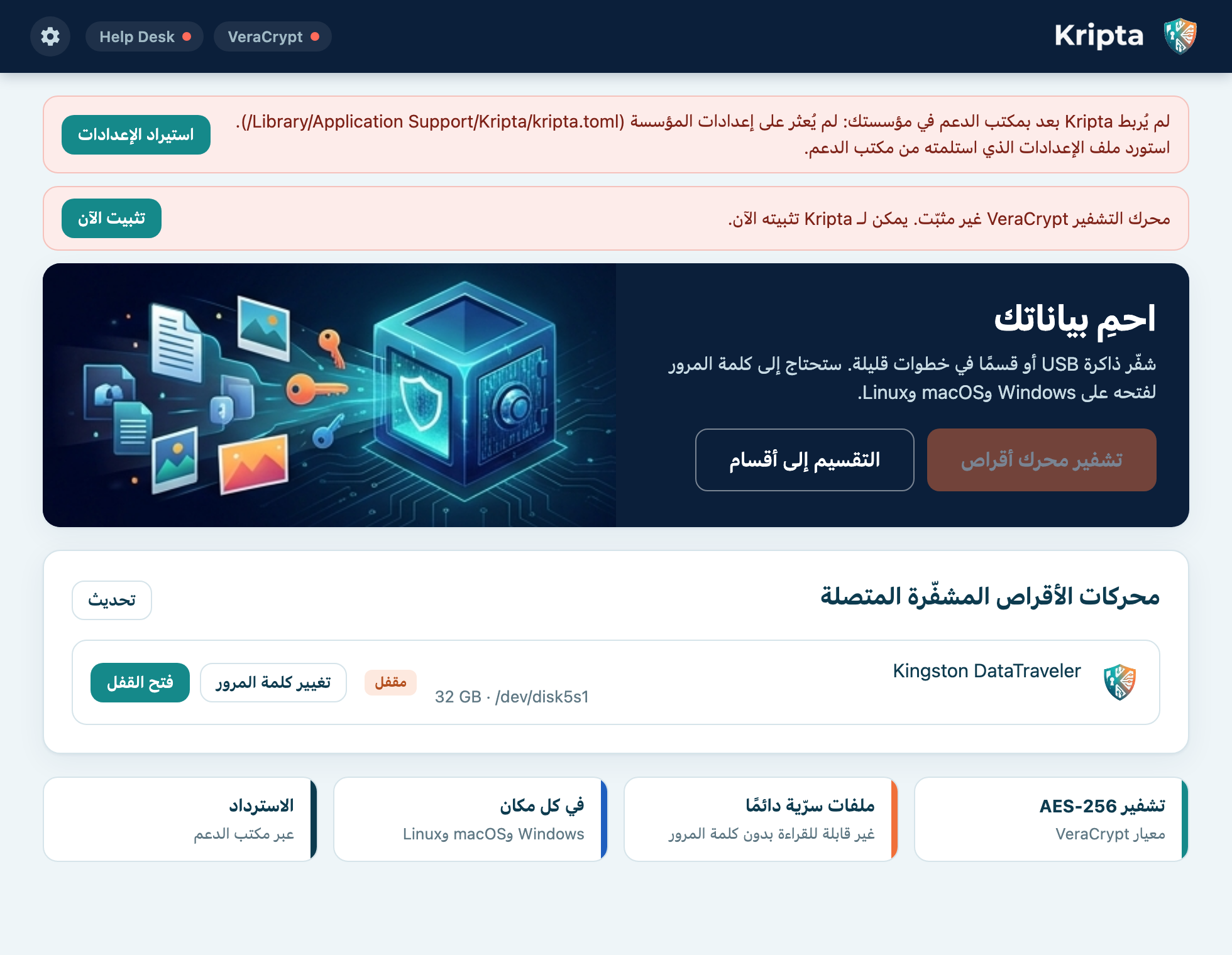
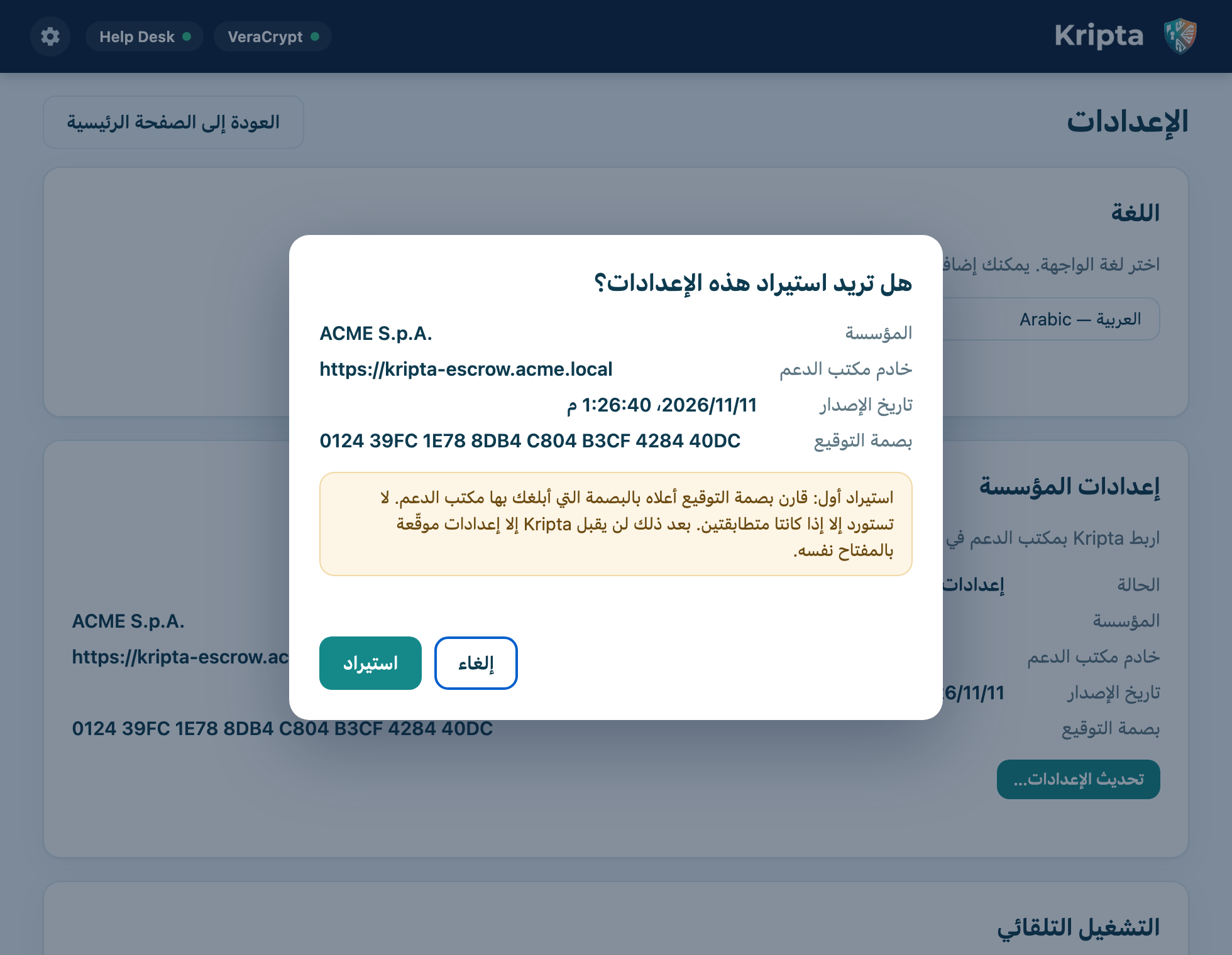
تخبر الإعدادات Kripta بالأرشيف الذي يرسل إليه مفاتيح الاسترداد. يزوّدك بها مكتب الدعم في ملف بامتداد
.kripta-config موقّع رقميًا: لا يمكن لأحد تعديله دون أن يلاحظ Kripta ذلك.
يحتوي Kripta مسبقًا على المثبّت الرسمي لـ VeraCrypt (وFUSE-T لنظام macOS). اضغط تثبيت الآن في التنبيه وأكّد طلب التفويض: يتحقق Kripta من التوقيع الرسمي للمثبّتات ويثبّتها دون أسئلة أخرى.
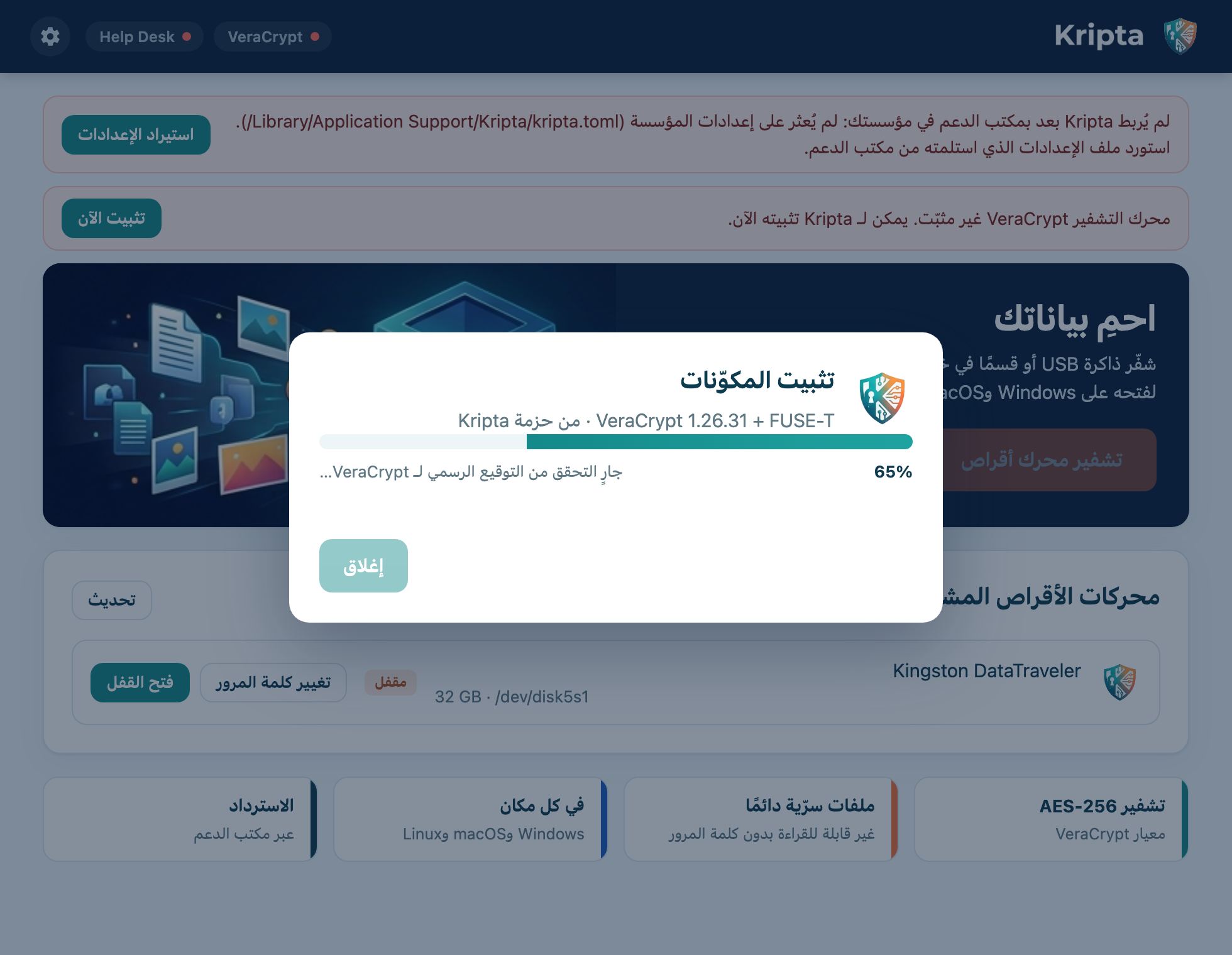
في النهاية تظهر رسالة اكتمل التثبيت. قد يُطلب إعادة تشغيل الحاسوب على Windows.
عند كل تشغيل (ثم مرة يوميًا) يتحقق Kripta من صدور إصدار أحدث من VeraCrypt. إذا وُجد، يظهر تنبيه أزرق مع زر تحديث. يُنزَّل الإصدار الجديد من الموقع الرسمي ولا يُثبَّت إلا إذا كان توقيع مطوري VeraCrypt صالحًا.
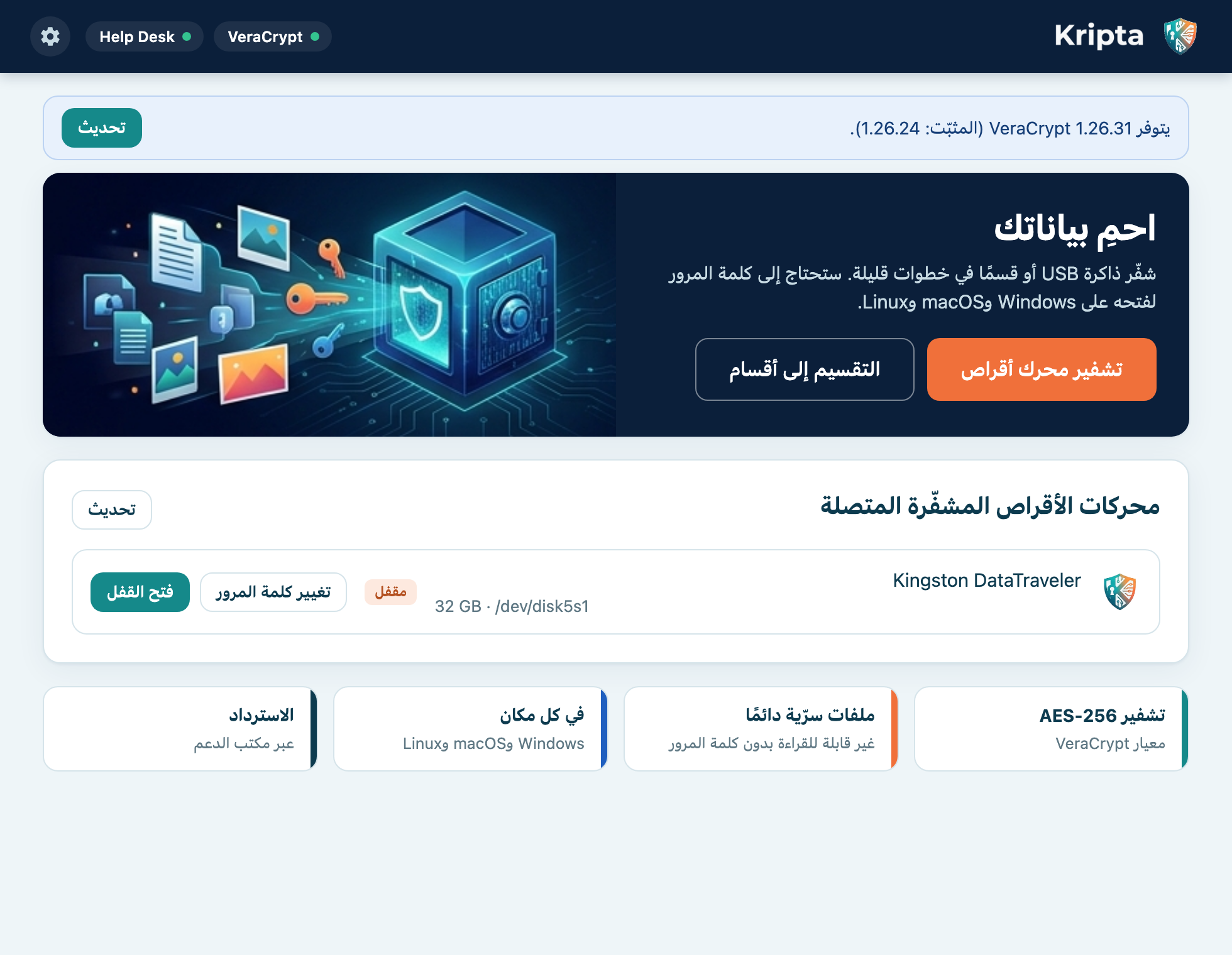
عند الفتح يعرض Kripta الشاشة الرئيسية. من هنا يمكنك تشفير محرك جديد وإدارة المحركات المشفّرة المتصلة بالحاسوب.
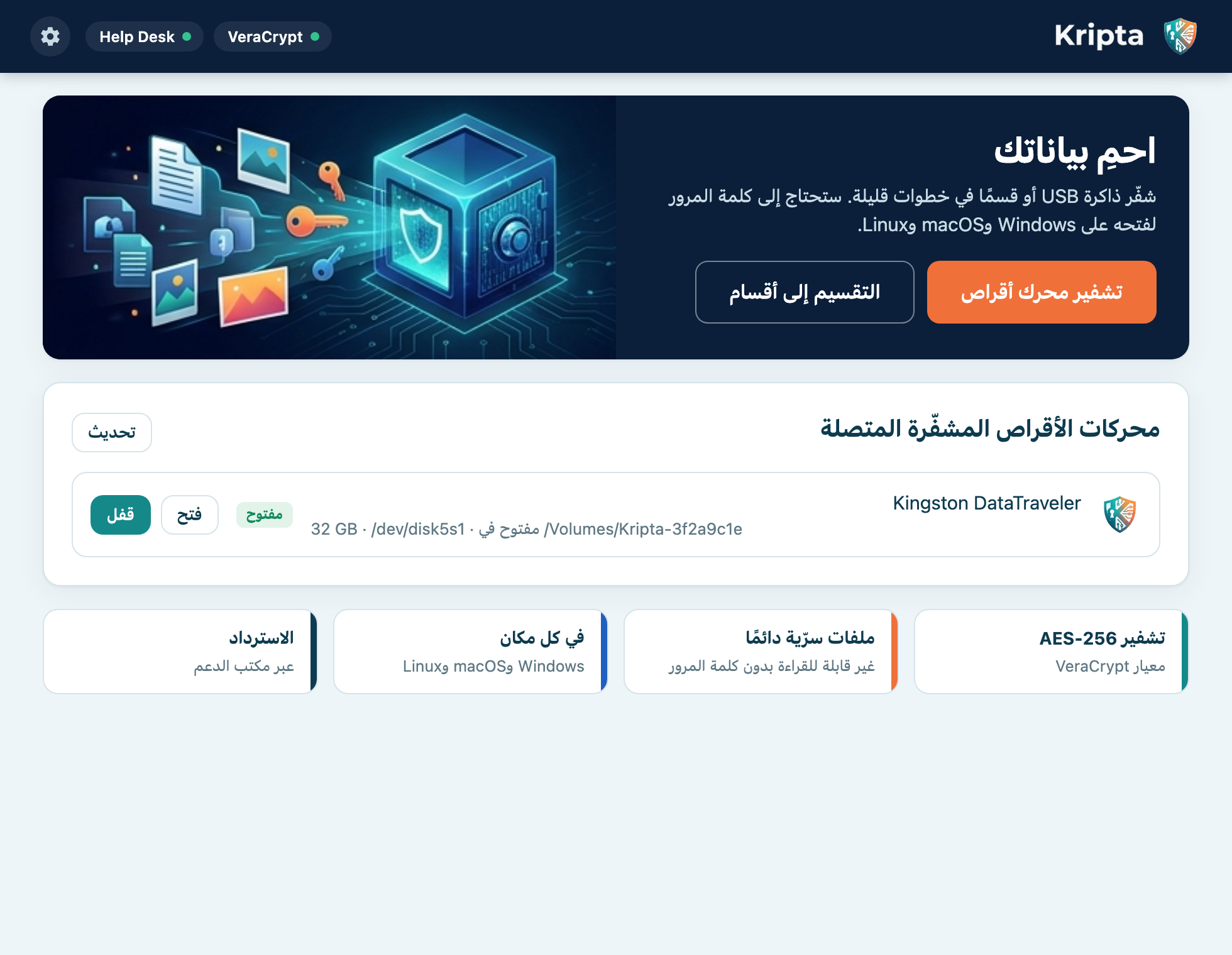
| العنصر | وظيفته |
|---|---|
| VeraCrypt | نقطة خضراء: محرك التشفير مثبّت. حمراء: غير مثبّت (الفصل 2). عند تمرير المؤشر يظهر الإصدار. |
| Help Desk | أخضر: أرشيف المفاتيح متاح. أحمر: غير متاح (لا توجد شبكة، أو VPN مطفأ، أو الإعدادات مفقودة). |
| الترس | يفتح الإعدادات: اللغة وإعدادات المؤسسة والمكوّنات (الفصل 9). |
| تشفير محرك أقراص | يبدأ المعالج (الفصل 4). يكون معطّلاً إذا لم يُعدّ Kripta أو كان VeraCrypt مفقودًا. |
| التقسيم إلى أقسام | يقسم ذاكرة USB أو قرصًا خارجيًا إلى عدة أقسام (الفصل 5). |
| محركات الأقراص المشفّرة المتصلة | محركات Kripta المتصلة مع الحالة مقفل أو مفتوح والأزرار الخاصة بها. |
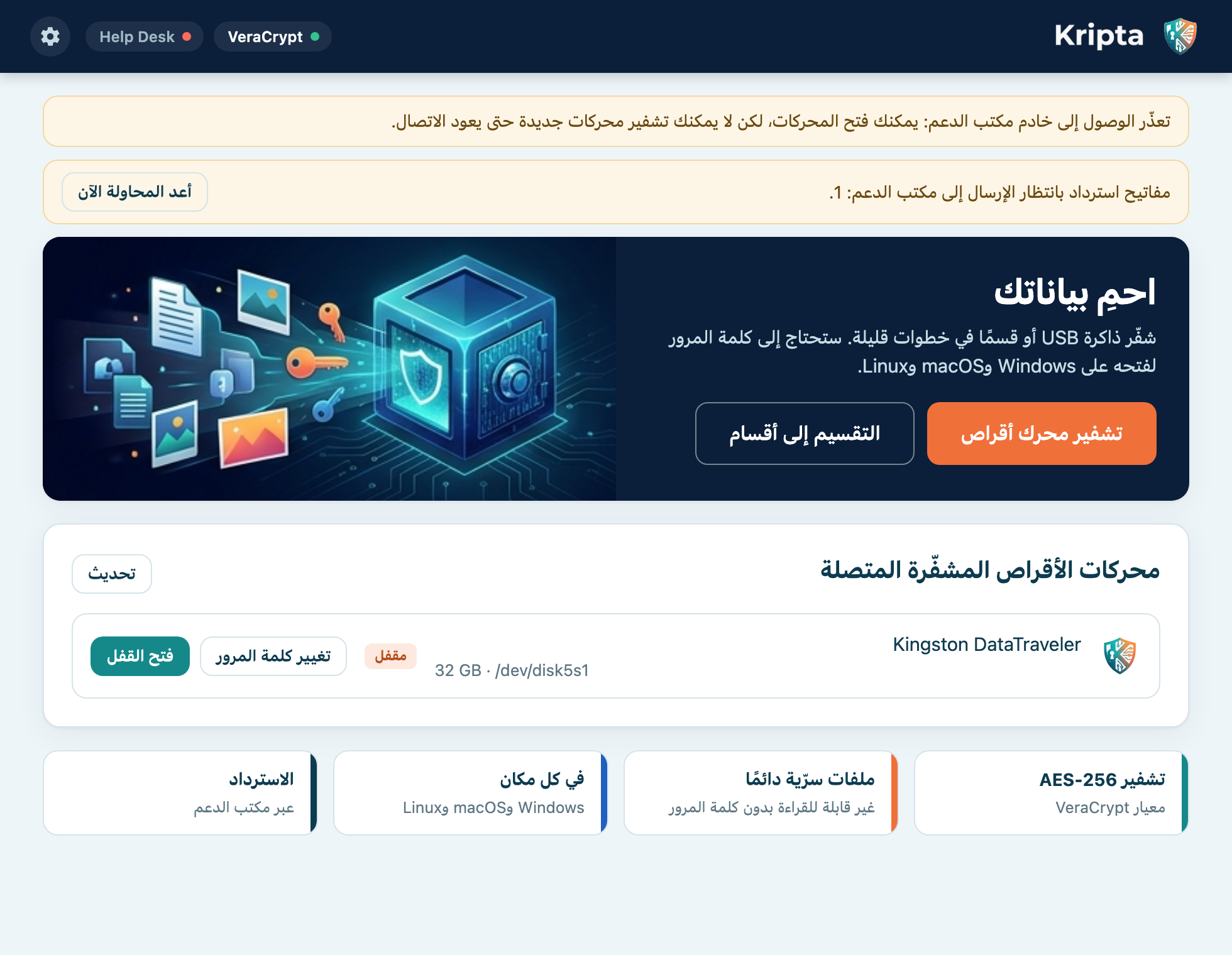
قد تظهر في أعلى النافذة مربعات ملوّنة مع زر لحل المشكلة:
يعمل Kripta في الخلفية ليلاحظ وصل محرك مشفّر، ويُتحكَّم فيه من أيقونة تحمل الشعار:
| النظام | مكان الأيقونة | معلومات مفيدة |
|---|---|---|
| macOS | في شريط القوائم أعلى يمين الشاشة. لا يظهر Kripta في Dock. | في أجهزة MacBook ذات النتوء، تُخفى الأيقونات الزائدة عند امتلاء الشريط: أزل ما لا تستخدمه أو اسحبها مع الضغط على ⌘. |
| Windows | في منطقة الإشعارات أسفل يمين الشاشة بجوار الساعة. | إذا كانت ضمن الأيقونات المخفية، انقر السهم ^ واسحب الشعار إلى الشريط. |
| Linux | في منطقة الإشعارات في اللوحة. | على GNOME «الصرف» (Fedora وDebian) يلزم الامتداد AppIndicator and KStatusNotifierItem Support. |
تحتوي قائمة الأيقونة على فتح Kripta وتشفير محرك أقراص… والتقسيم إلى أقسام… وقفل جميع المحركات والإعدادات… وإنهاء Kripta. تتبع العناصر اللغة المختارة.
بعد التثبيت يبدأ Kripta تلقائيًا عند كل تسجيل دخول دون فتح النافذة، ويبقى في وضع الاستماع دائمًا: ما إن توصل وحدة تخزين مشفّرة حتى يطلب كلمة المرور. يمكنك إيقاف ذلك من الإعدادات › التشغيل التلقائي (الفصل 9). يؤدي الخروج من Kripta إلى إغلاقه حتى تسجيل الدخول التالي.
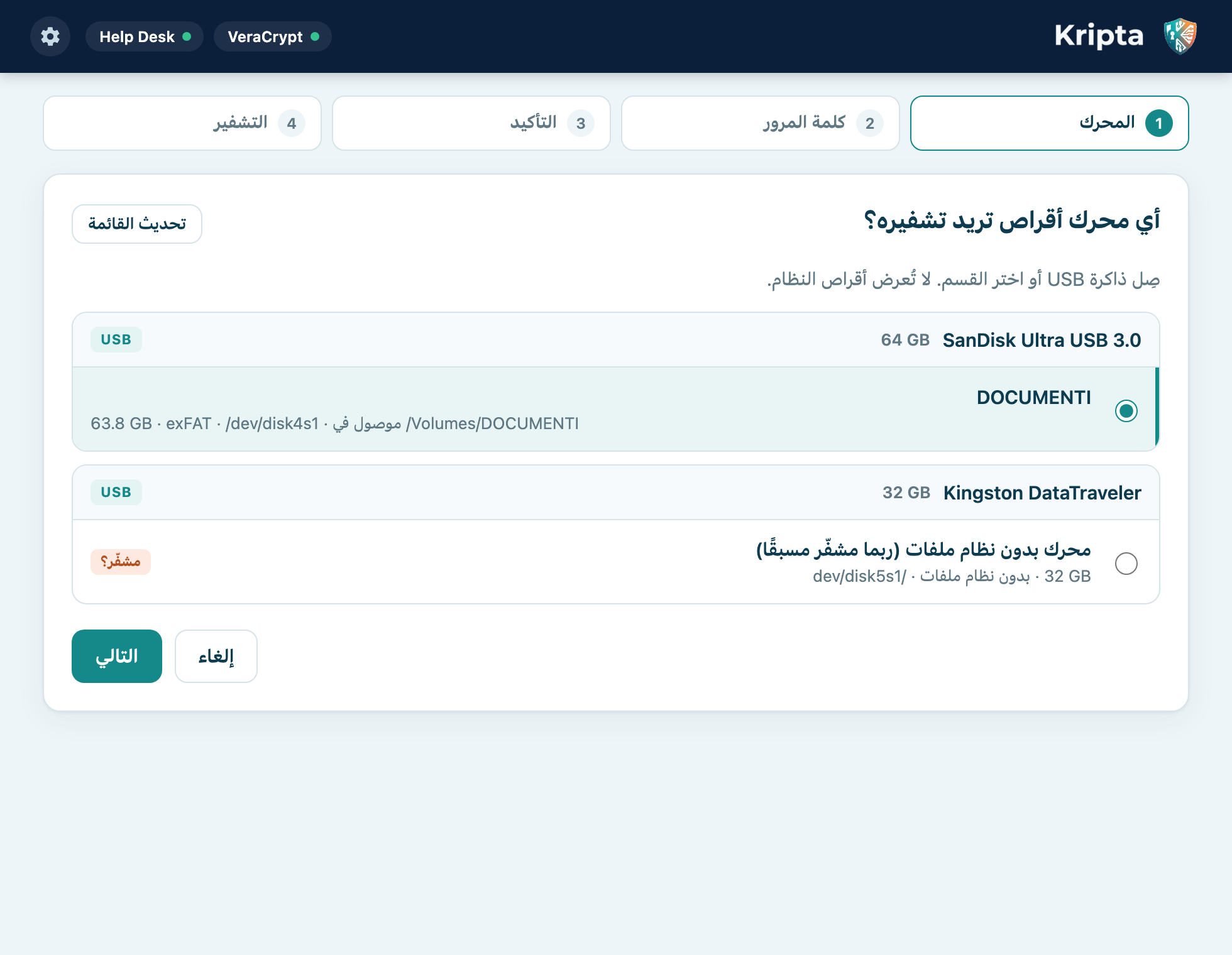
صِل الذاكرة، وتأكد من أن مؤشر Help Desk أخضر، واضغط تشفير محرك أقراص.
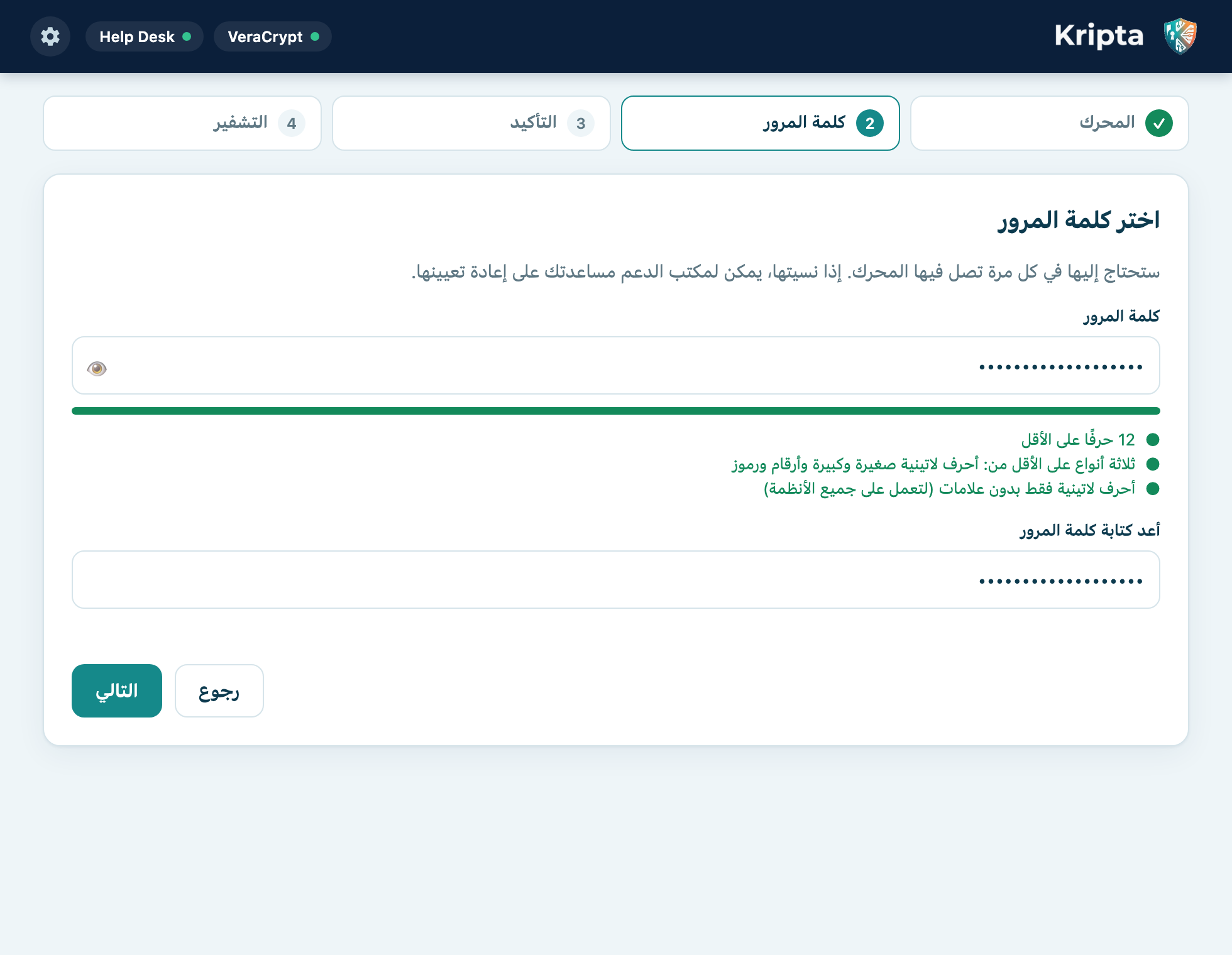
يجب أن تتكون كلمة المرور من 12 حرفًا على الأقل، وثلاثة أنواع على الأقل من الأحرف اللاتينية الصغيرة والكبيرة والأرقام والرموز، وأحرف لاتينية فقط دون علامات: قد تُكتب الأحرف العربية أو المشكّلة بشكل مختلف على أنظمة أخرى. يبيّن الشريط الملوّن قوة كلمة المرور، ويعرضها الزر 👁. أعد كتابتها في الحقل الثاني واضغط التالي.
Qitar-Buhaira-Akhdar-47) آمنة وسهلة التذكر. لا تستخدم كلمة مرور حسابك في المؤسسة.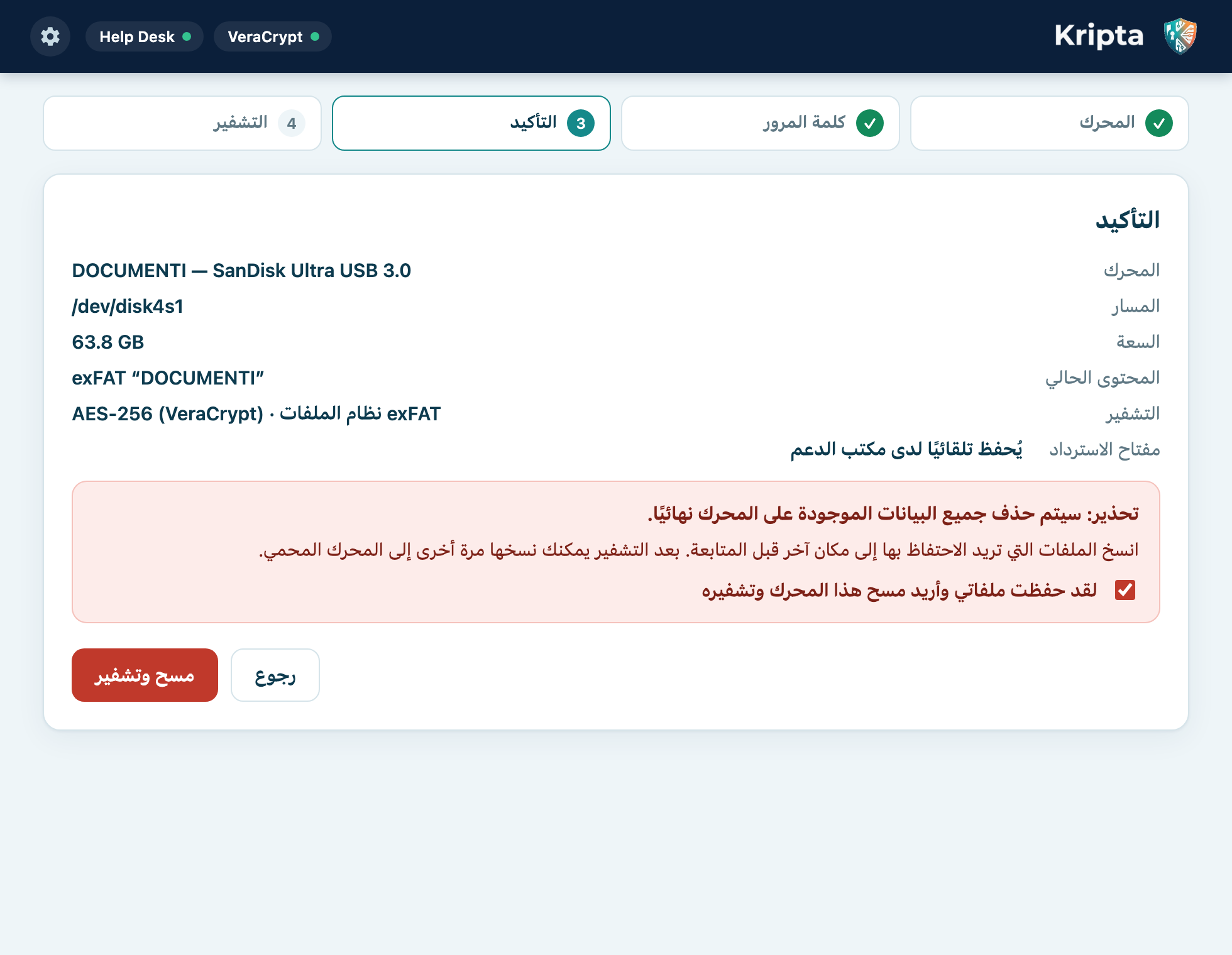
راجع الملخص، وحدّد لقد حفظت ملفاتي وأريد مسح هذا المحرك وتشفيره ثم اضغط مسح وتشفير. قد يطلب النظام تفويض المسؤول.
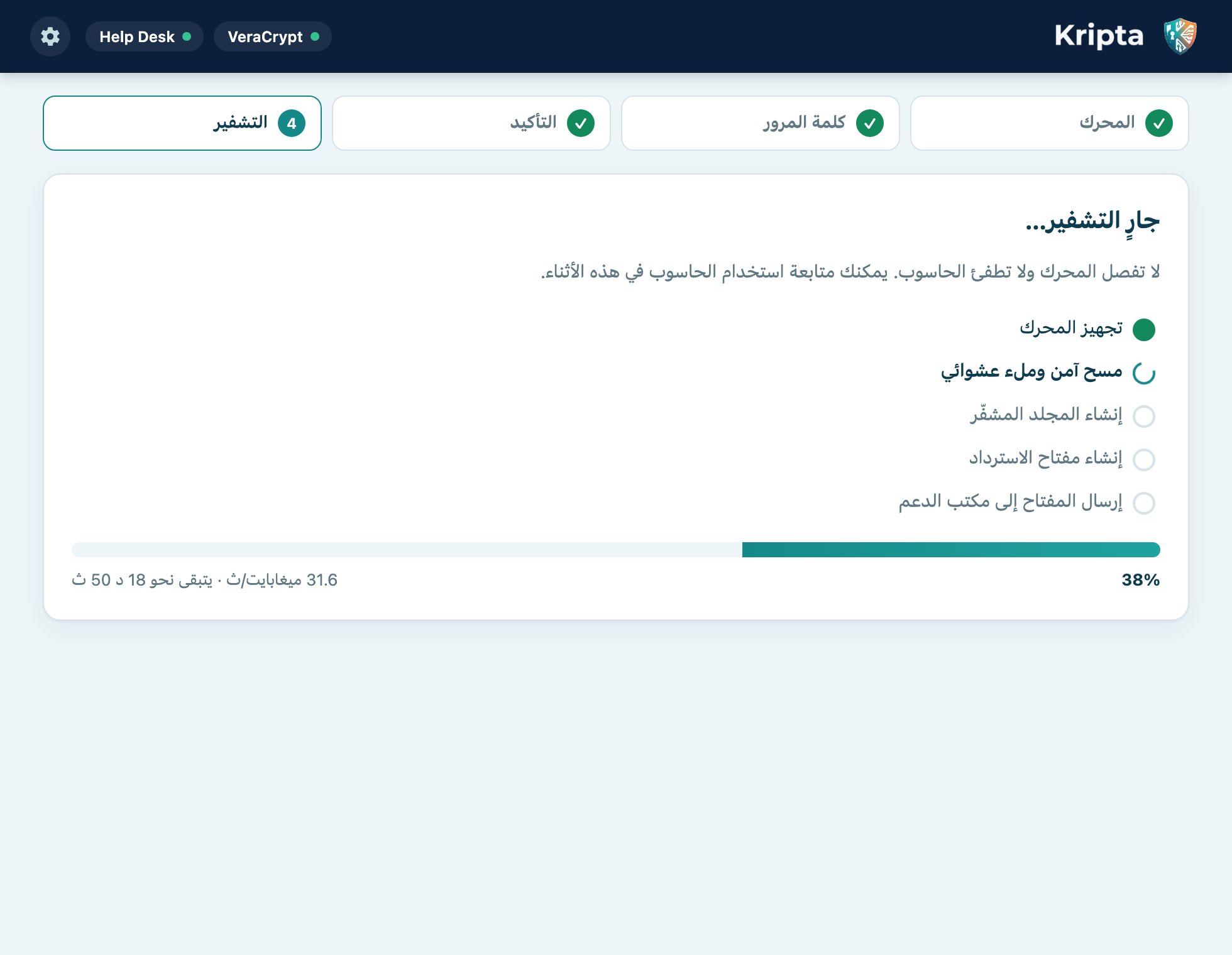
يجهّز Kripta المحرك، ويعيد كتابته بالكامل ببيانات عشوائية (أطول مرحلة)، وينشئ المجلد المشفّر بنظام exFAT، ويولّد مفتاح الاسترداد ويرسله إلى مكتب الدعم.
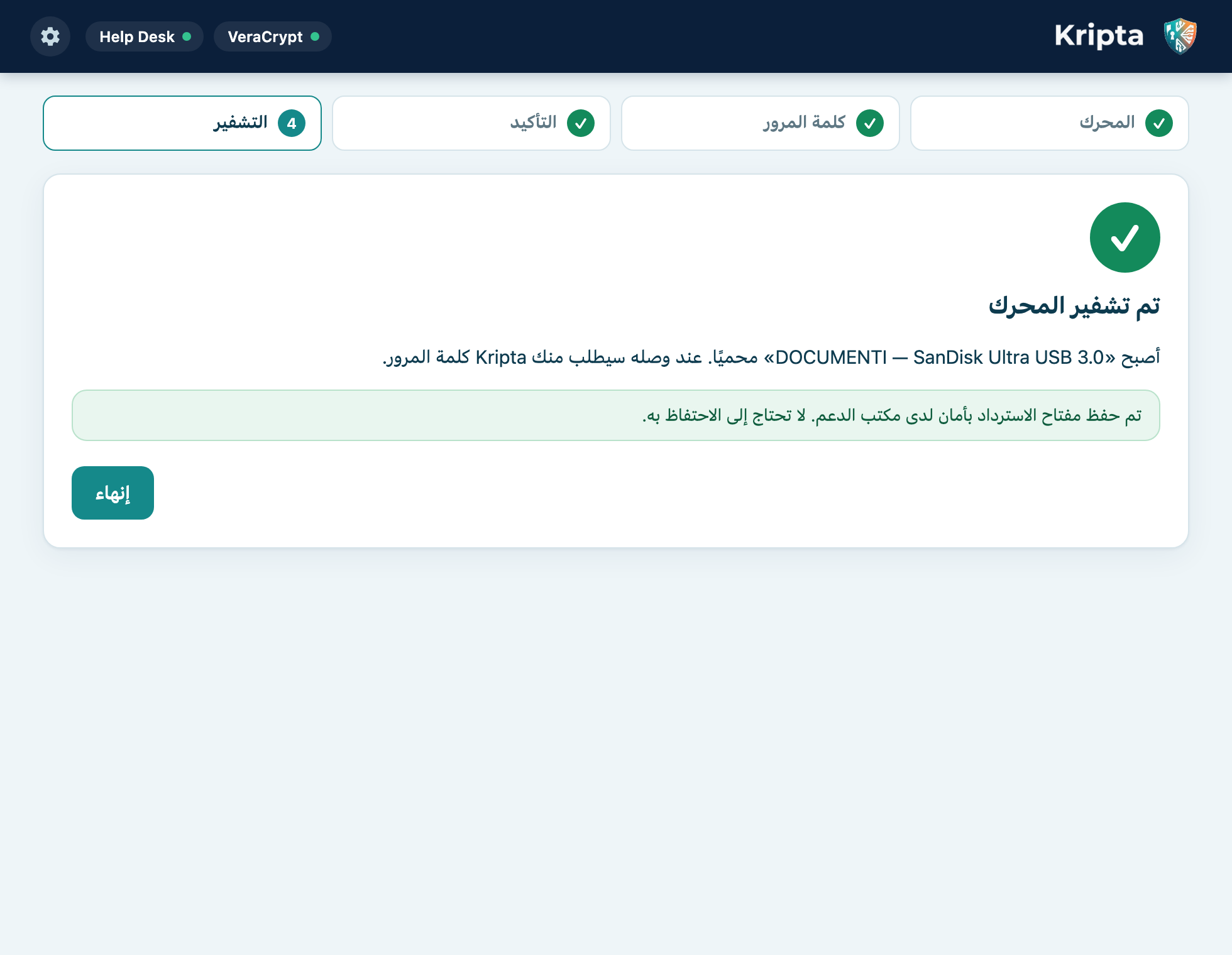
إذا ظهرت رسالة لم يُرسل مفتاح الاسترداد بعد، فالمحرك مشفّر وقابل للاستخدام: أبقِ Kripta مفتوحًا ومتصلاً، وسيرسل المفتاح في أقرب وقت. إذا فشل التشفير، توضح الرسالة السبب (الفصل 11).
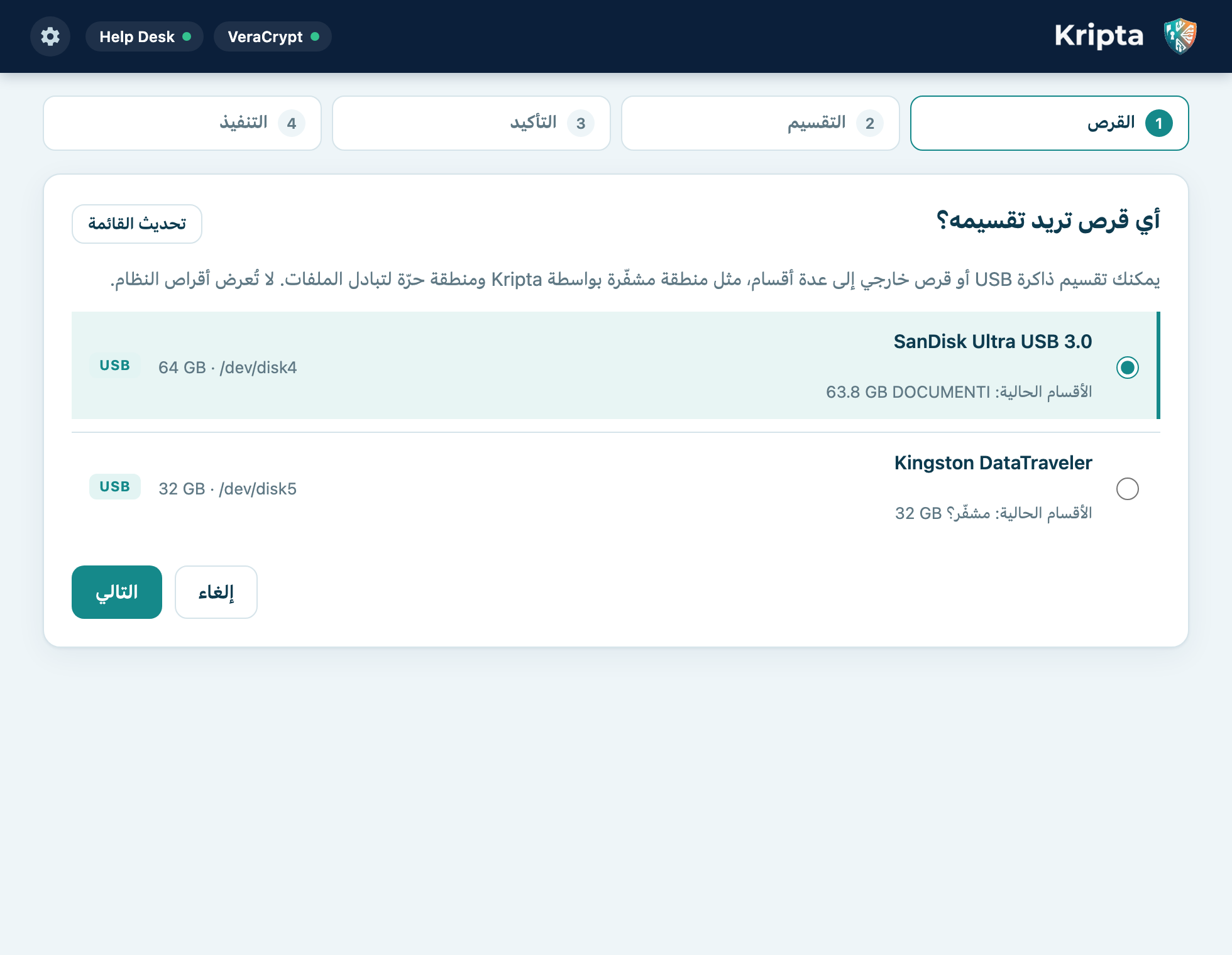
باستخدام التقسيم إلى أقسام تقسم ذاكرة USB أو قرصًا خارجيًا إلى عدة أجزاء مستقلة، لكل منها اسمه ونظام ملفاته. الاستخدام المعتاد: منطقة مشفّرة للبيانات السرّية ومنطقة حرّة لتبادل الملفات مع حواسيب لا يوجد عليها Kripta.
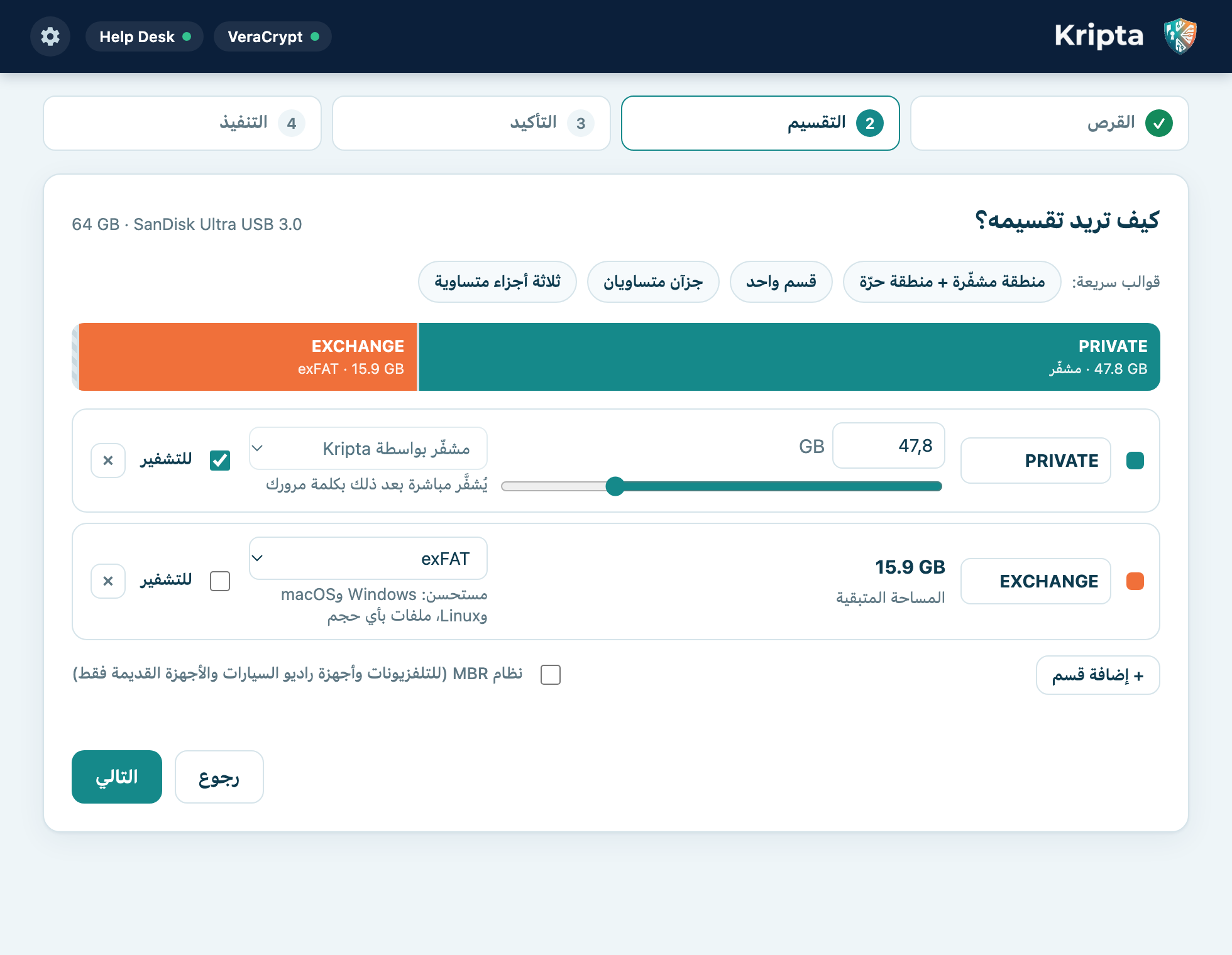
| القالب | النتيجة |
|---|---|
| منطقة مشفّرة + منطقة حرّة | ثلاثة أرباع القرص للتشفير والباقي حرّ بنظام exFAT. هذا هو القالب المقترح في البداية. |
| قسم واحد | القرص كله في قسم واحد. |
| جزآن / ثلاثة أجزاء متساوية | يُقسم القرص إلى أجزاء متساوية الحجم. |
لكل قسم تحدد الاسم (حتى 11 حرفًا: أحرف لاتينية وأرقام و_ و-)، والحجم (يأخذ القسم الأخير
المساحة المتبقية)، ونظام الملفات، وخيار للتشفير. يضيف + إضافة قسم قسمًا آخر (حتى 8).
| نظام الملفات | يُفتح على | ملاحظات |
|---|---|---|
| exFAT (مستحسن) | Windows وmacOS وLinux | لا حد عمليًا لحجم الملفات. |
| FAT32 | معظم الأجهزة تقريبًا | ملفات حتى 4 غيغابايت؛ وعلى Windows أقسام حتى 32 غيغابايت. |
| NTFS | Windows؛ وقراءة فقط على macOS | يتطلب ntfs-3g على Linux. |
| APFS وMac OS Extended | Mac فقط | متاحان فقط من جهاز Mac. |
| ext4 | Linux فقط | متاح فقط من Linux. |
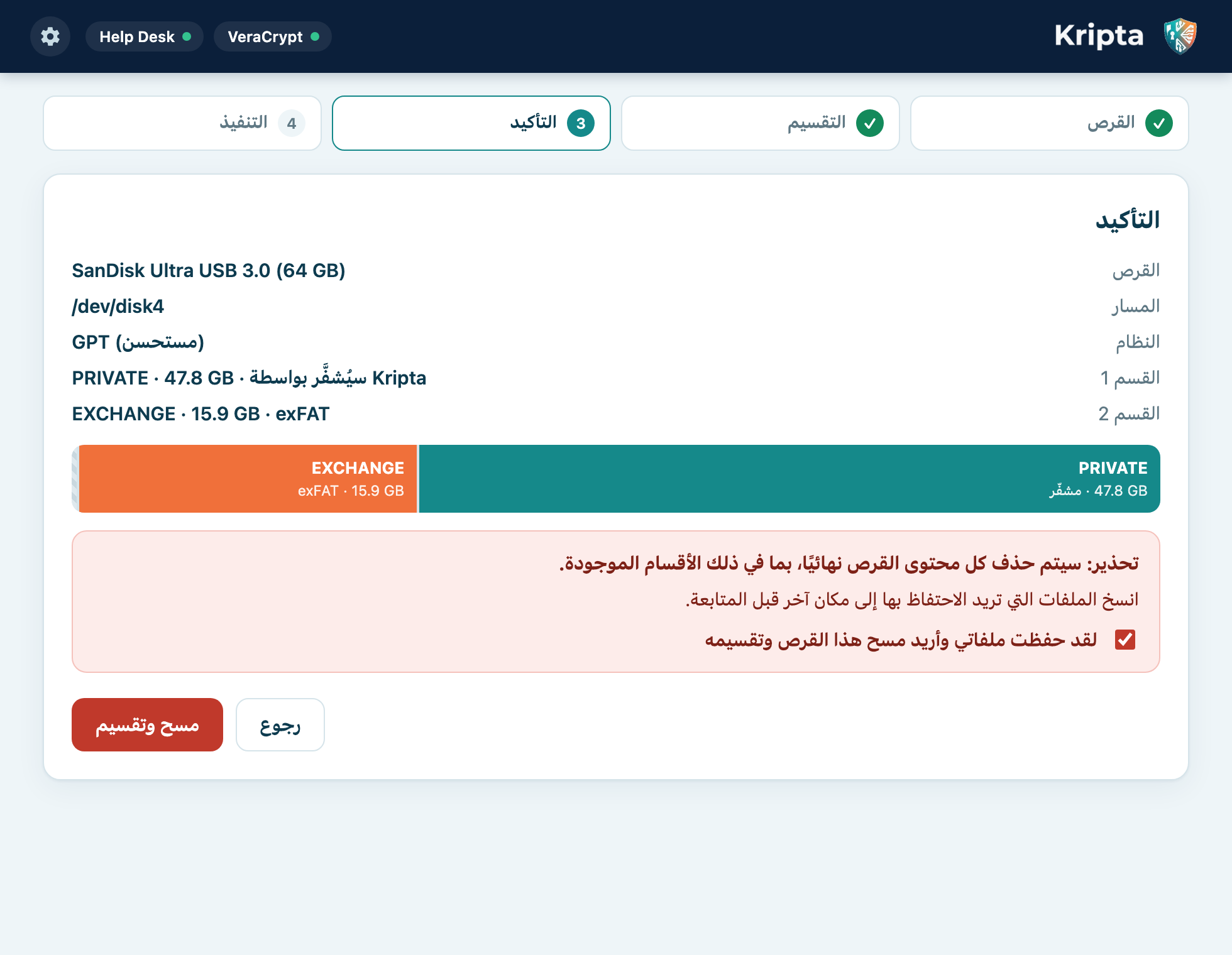
حدّد مربع التأكيد واضغط مسح وتقسيم. يستغرق ذلك عادة أقل من دقيقة.
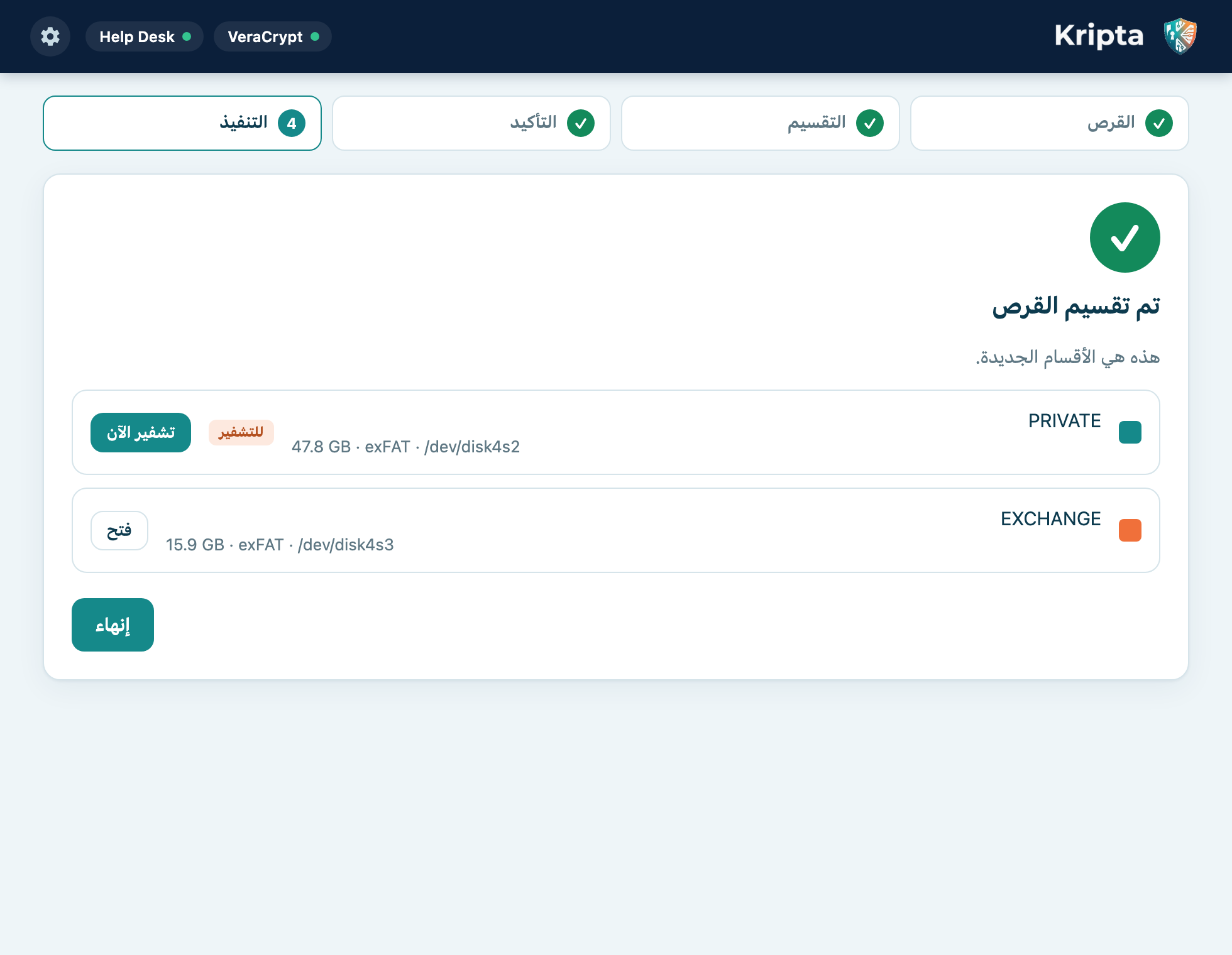
بجوار الأقسام المراد تشفيرها اضغط تشفير الآن: يبدأ التشفير (الفصل 4) والقسم محدد مسبقًا.
عند وصل محرك مشفّر أثناء تشغيل Kripta، يظهر طلب كلمة المرور تلقائيًا.
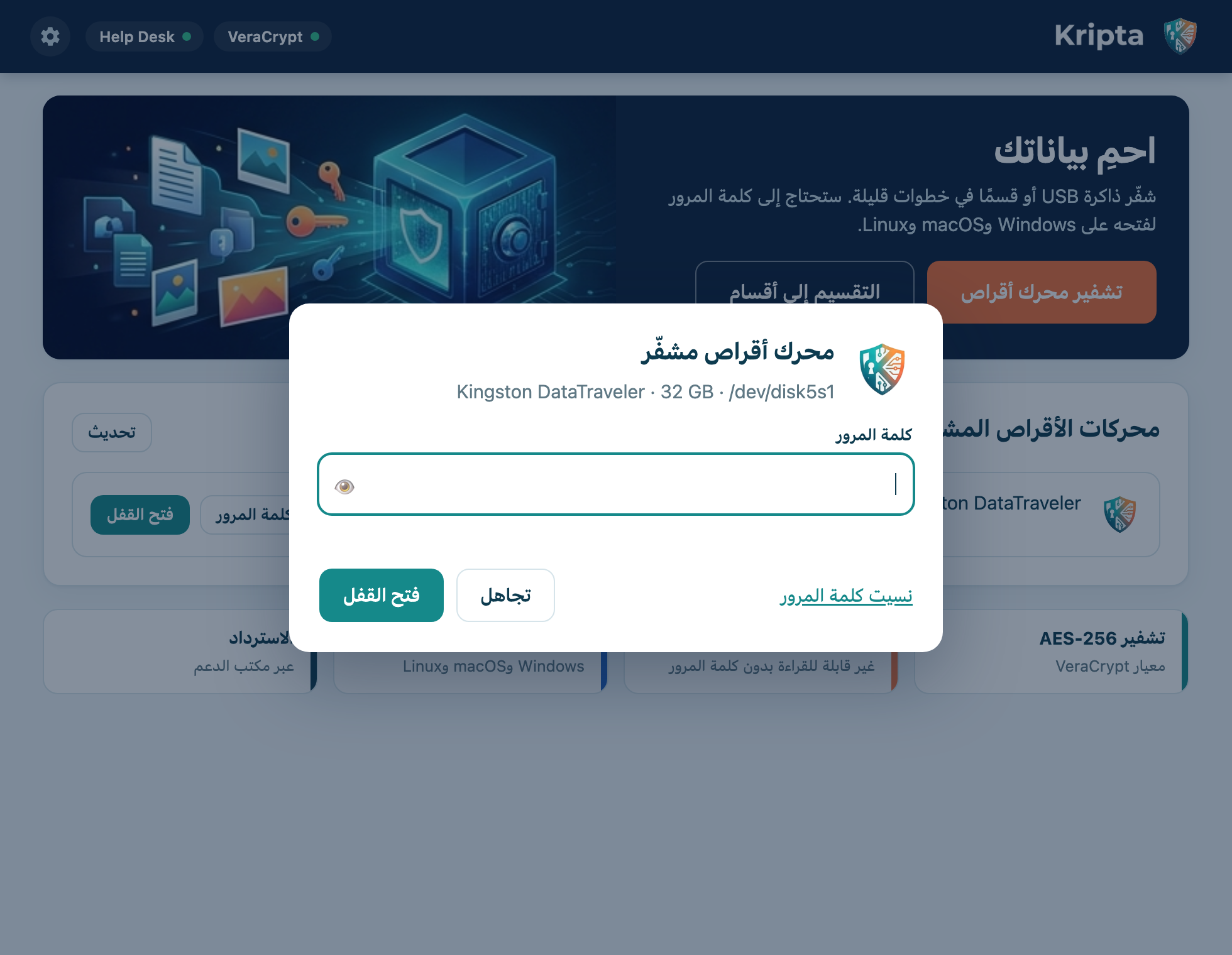
عندما يكون المحرك مفتوحًا تستخدم الملفات بشكل طبيعي: كل ما تكتبه يُشفَّر بشفافية. عند الانتهاء أغلق الملفات المفتوحة، واضغط قفل، ثم افصل المحرك.
يمكنك تغيير كلمة المرور متى شئت إذا كنت تعرف الحالية. لا تتأثر البيانات الموجودة على المحرك.
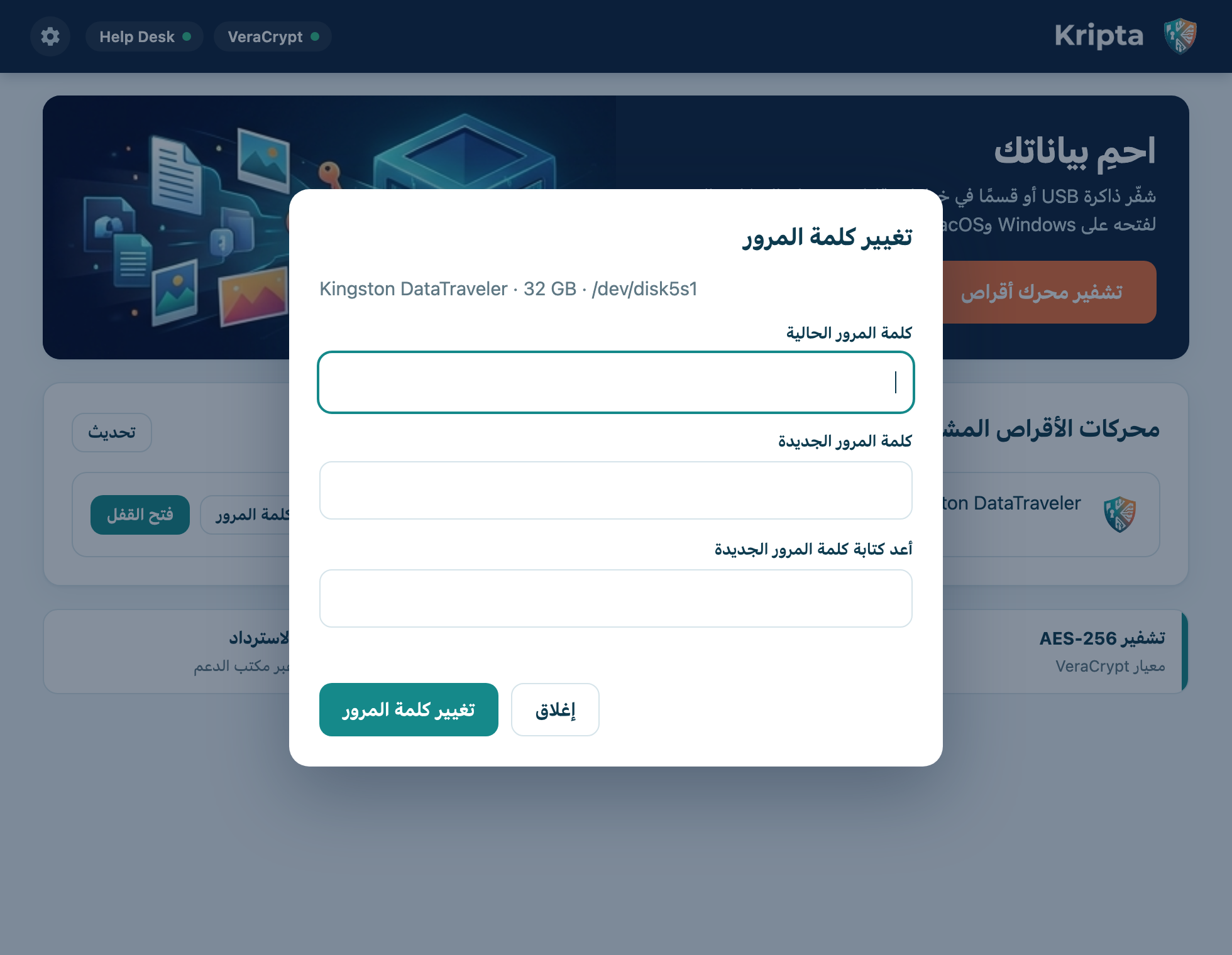
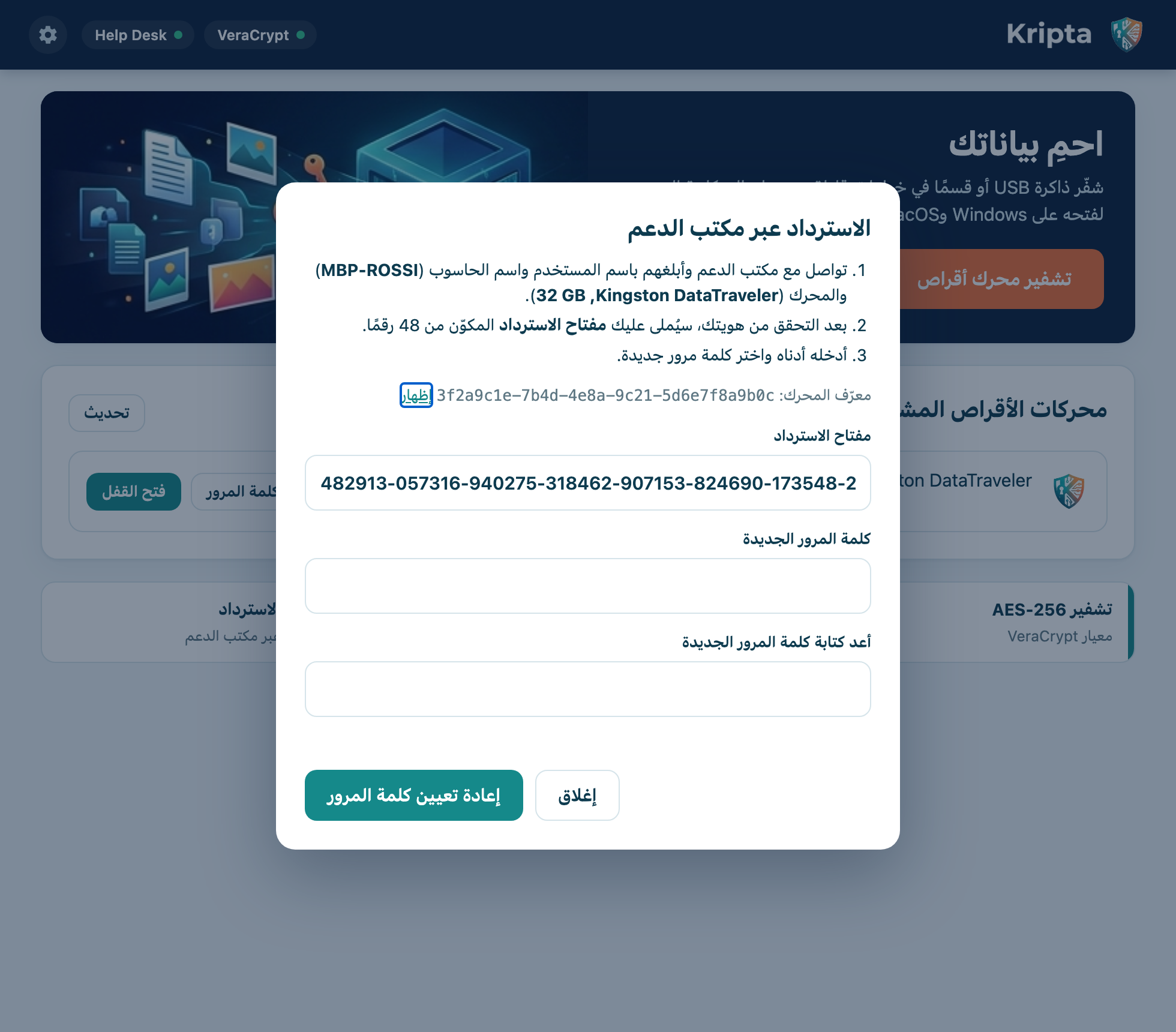
يمكن لمكتب الدعم تزويدك بمفتاح استرداد المحرك: به تعيّن كلمة مرور جديدة وتستعيد جميع ملفاتك.
تُفتح بالترس في الأعلى أو بالخيار الإعدادات… في قائمة الأيقونة.
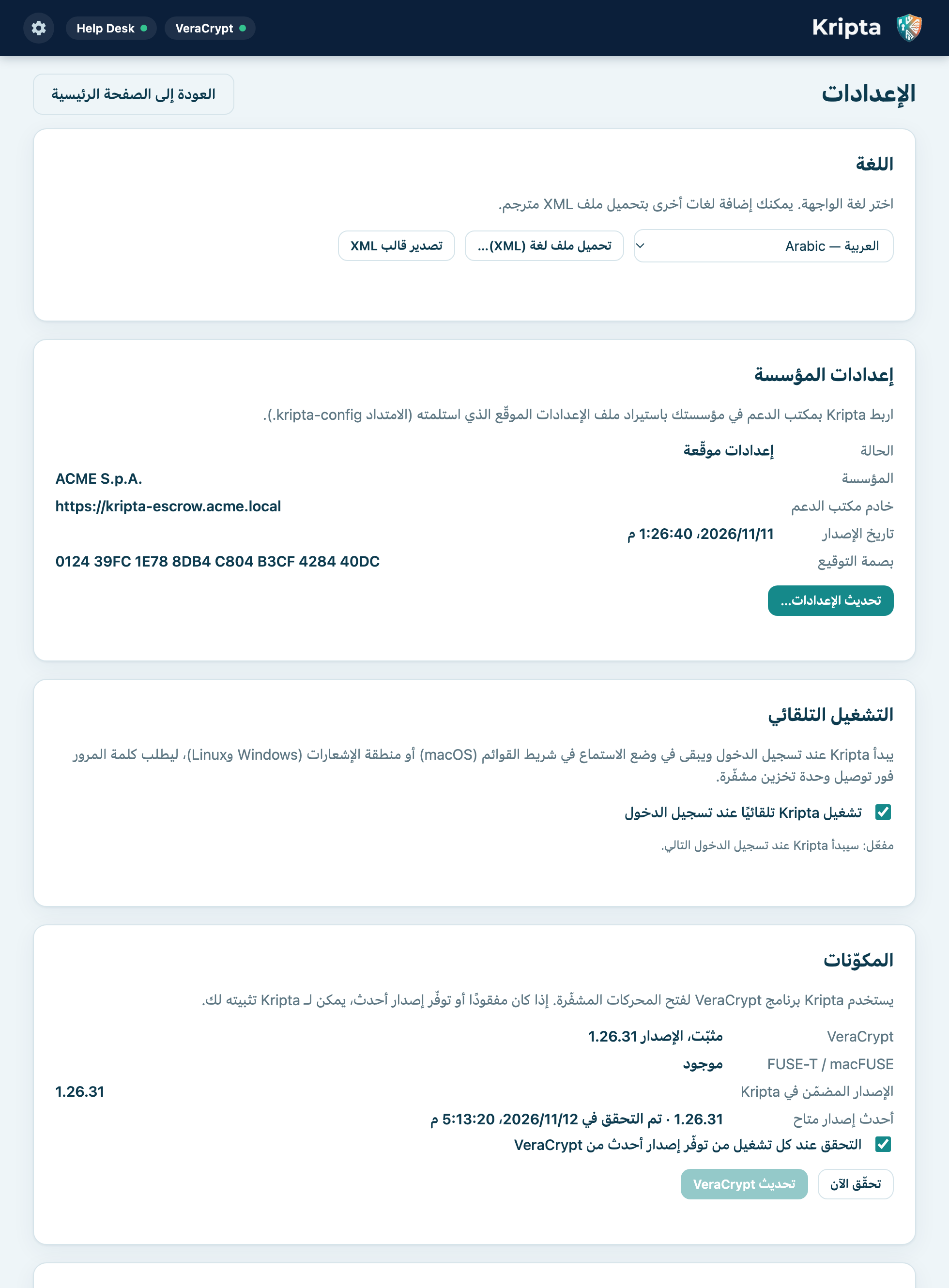
اختر اللغة من القائمة: تتغير الواجهة وقائمة الأيقونة وطلبات التفويض فورًا. مع تلقائي يستخدم Kripta لغة النظام. اللغات المضمّنة:
ItalianoEnglishFrançaisEspañolDeutschРусскийالعربية中文日本語
الترجمات ملفات XML بسيطة، ملف لكل لغة. لإضافة لغة:
<string> مع إبقاء السمات id والعناصر النائبة {1} و{2} دون تغيير.code (مثل pt أو pt-BR) وname وenglish-name وdir (rtl للغات التي تُكتب من اليمين إلى اليسار).<kripta-language format="1" code="pt" name="Português" english-name="Portuguese" dir="ltr"> <string id="home.title">Proteja os seus dados</string> … </kripta-language>
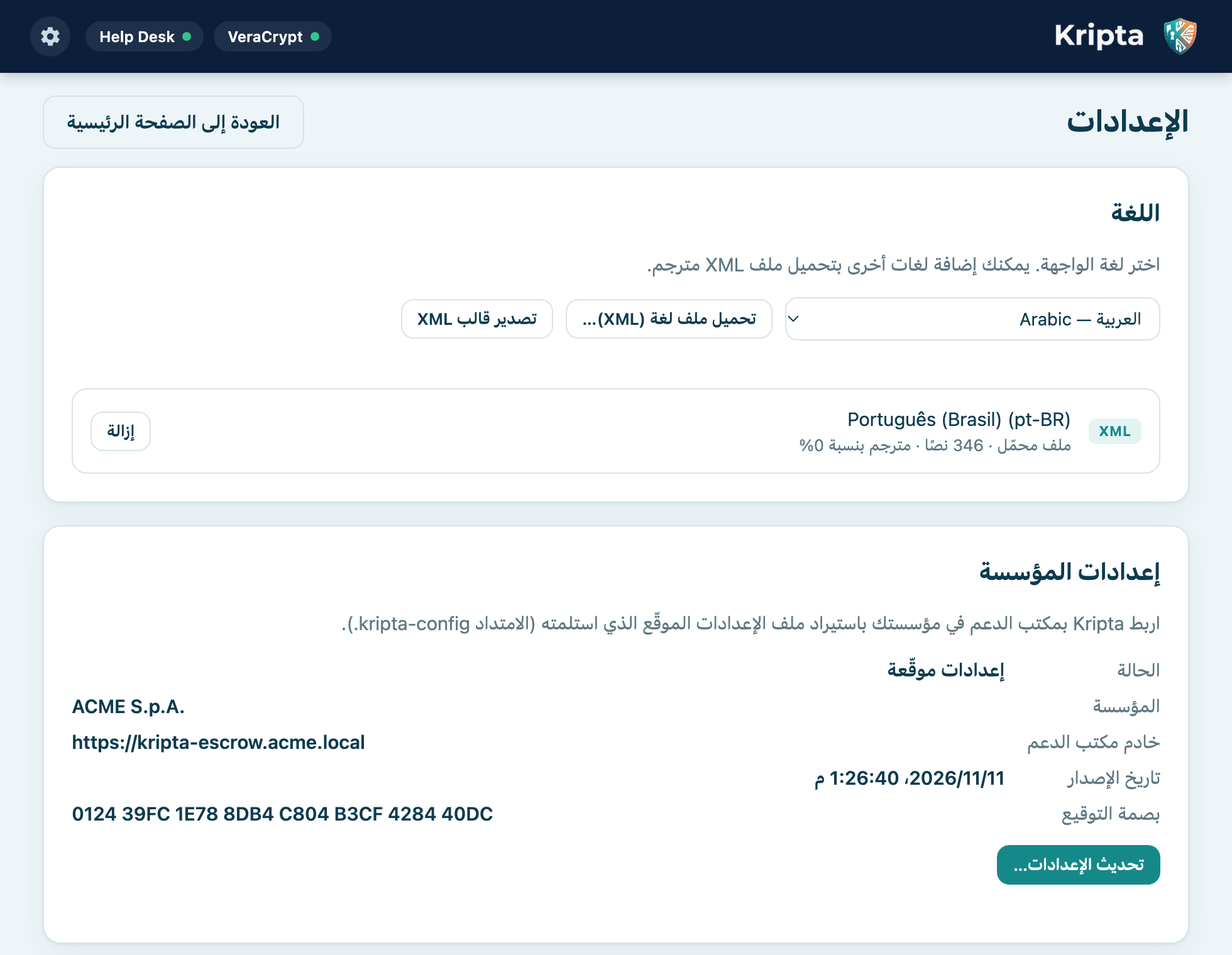
تحميل ملف بالرمز نفسه للغة مضمّنة يستبدلها (مفيد لتصحيح مصطلح)؛ ويعيد إزالة
اللغة الأصلية. توجد ملفات اللغات التسع المضمّنة بجوار هذا الدليل في المجلد lang.
تعرض المؤسسة وخادم مكتب الدعم وتاريخ الإعدادات المثبّتة وبصمتها. يستورد تحديث الإعدادات… ملفًا جديدًا من مكتب الدعم (الفصل 2).
تعرض إصدار VeraCrypt المثبّت والإصدار المضمّن في Kripta وأحدث إصدار متاح. يتحقق تحقّق الآن فورًا، ويبدأ تثبيت / تحديث VeraCrypt التثبيت. ويفعّل مربع التحقق عند كل تشغيل… التحقق التلقائي أو يوقفه.
خانة تشغيل Kripta تلقائيًا عند تسجيل الدخول مفعّلة افتراضيًا. يظهر أسفلها ما إذا كان التشغيل التلقائي مسجّلًا في النظام. إذا ألغيت تفعيلها فلن يكتشف Kripta وحدات التخزين المشفّرة حتى تفتحه.
تستخدم المحركات التي شفّرها Kripta تنسيق VeraCrypt القياسي مع نظام الملفات exFAT: تُفتح على Windows وmacOS وLinux.
| الحاسوب | ما يحدث عند وصل المحرك |
|---|---|
| مع Kripta مُعدّ | يظهر طلب كلمة المرور: كل شيء تلقائي. |
| مع Kripta مثبّت لكن دون إعدادات المؤسسة (في المنزل مثلاً) | يظهر طلب كلمة المرور رغم ذلك ويُفتح المحرك. إذا كان VeraCrypt مفقودًا، يعرض Kripta تثبيت الآن. دون إعدادات لا يمكنك تشفير محركات جديدة ولا استرداد كلمات المرور. |
| مع VeraCrypt فقط | افتح VeraCrypt، واختر خانة فارغة، ثم Select Device، واختر قسم الذاكرة، ثم Mount وأدخل كلمة المرور. |
| دون Kripta ولا VeraCrypt | لا يظهر أي طلب: لا تشغّل أنظمة التشغيل البرامج من ذاكرات USB. قد يعرض النظام تهيئة المحرك: ارفض دائمًا. ثبّت Kripta (من موقع المؤسسة) وصِل المحرك مجددًا. |
| الرسالة أو الحالة | ما يجب فعله |
|---|---|
| لم يُربط Kripta بعد بمكتب الدعم في مؤسستك | استورد ملف .kripta-config الذي استلمته من مكتب الدعم (الفصل 2). |
| توقيع الحزمة غير صالح | تم تعديل الملف أو أنه تالف: اطلبه مجددًا من مكتب الدعم. |
| الحزمة موقّعة بمفتاح مختلف / غير معتمد | الملف ليس من مؤسستك. لا تستخدمه وتواصل مع مكتب الدعم. |
| يدير قسم تقنية المعلومات الإعدادات ولا يمكن استبدالها | الحاسوب مُعدّ مركزيًا: لا حاجة إلى استيراد أي شيء. |
| محرك التشفير VeraCrypt غير مثبّت | اضغط تثبيت الآن. إذا لم يظهر الزر، تواصل مع مكتب الدعم. |
| التوقيع الرسمي لـ VeraCrypt غير صالح / الملف لا يطابق الإصدار الموقّع | تم العبث بالتنزيل أو أنه غير مكتمل: أُلغي التثبيت. أعد المحاولة لاحقًا. |
| اقفل جميع المحركات المشفّرة قبل تحديث VeraCrypt | اضغط قفل على المحركات المفتوحة، ثم كرّر التحديث. |
| أعد تشغيل الحاسوب لإكمال التحديث (Windows) | احفظ عملك وأعد التشغيل. |
| تعذّر الوصول إلى خادم مكتب الدعم. لم يبدأ التشفير. | اتصل بشبكة المؤسسة أو VPN وأعد المحاولة. لم تتأثر البيانات على المحرك. |
| مفاتيح استرداد بانتظار الإرسال | اتصل بالشبكة واضغط أعد المحاولة الآن. أبقِ Kripta مفتوحًا حتى يختفي التنبيه. |
| لا يوجد محرك أقراص متاح | أعد وصل الذاكرة (جرّب منفذ USB آخر) واضغط تحديث القائمة. |
| تم إلغاء تفويض المسؤول / انتهت المهلة | كرّر العملية وأكّد طلب النظام. |
| تعذّر فصل المجلد / قفله | أغلق المستندات والنوافذ المفتوحة من المحرك، ثم أعد المحاولة. |
| كلمة المرور غير صحيحة | تحقق من مفتاح Caps Lock ومن تخطيط لوحة المفاتيح. إذا نسيتها، انظر الفصل 8. |
| مفتاح الاسترداد غير صحيح | راجع الأرقام مع الموظف: يلزم أحدث مفتاح. |
| يحتوي القرص على محرك Kripta مفتوح | اقفله من الشاشة الرئيسية، ثم كرّر التقسيم. |
| لم يكتشف النظام الأقسام الجديدة | افصل المحرك ثم صِله مجددًا. |
| ملف اللغة ليس XML صالحًا / عنصر غير مسموح | صحّح الملف المذكور في الرسالة: يُسمح فقط بعناصر <string> ذات نص عادي. |
| لا تظهر نافذة فتح القفل عند الوصل | تحقق من أن Kripta يعمل (الأيقونة في الشريط) واستخدم فتح القفل من النافذة الرئيسية. |
لا. يمحو التشفير المحرك. انسخ الملفات إلى مكان آخر، وشفّر المحرك، ثم أعد نسخها.
لا. صُمّم Kripta للذاكرات والأقراص الخارجية، ولا تُعرض أقراص النظام.
يحتفظ مكتب الدعم بمفتاح الاسترداد فقط، ولا يمكنه الاطلاع عليه إلا بطلب منك، مع تسجيل كل اطلاع.
لا. لا تراه أبدًا ولا تحتاج إلى الاحتفاظ به: إنه محفوظ لدى مكتب الدعم.
فقط VeraCrypt (وFUSE-T على macOS)، بعد تأكيدك وفقط إذا كان التوقيع الرسمي للمطورين صالحًا.
نعم، بتثبيت Kripta أو VeraCrypt (الفصل 10). التزم دائمًا بقواعد المؤسسة بشأن استخدام البيانات خارج مقر العمل.
يمكنك ترجمة قالب XML وتحميله من الإعدادات (الفصل 9)، أو طلب توزيع ترجمة من قسم تقنية المعلومات.
قد ترمّزها أنظمة Windows وmacOS وLinux بطرق مختلفة: قد لا تُقبل كلمة المرور نفسها عند كتابتها على نظام آخر.
القليل جدًا: بضع مئات من الكيلوبايتات لترويسات المجلد.
| النظام | الحزمة | ملاحظات |
|---|---|---|
| Windows 10/11 (x64) | Kripta_1.2.0_x64-setup.exe | تحتوي على ملفات MSI الرسمية لـ VeraCrypt (x64 وARM64). يبدأ التطبيق بصلاحيات المسؤول. |
| macOS 11+ | Kripta_1.2.0_universal.dmg | تحتوي على VeraCrypt (إصدارا FUSE-T وmacFUSE) وFUSE-T الذي لا يحتاج إلى امتدادات للنواة. |
| Debian / Ubuntu | Kripta_1.2.0_amd64.deb | تحتوي على VeraCrypt لـ Ubuntu 22.04/24.04 وDebian 12/13؛ للإصدارات الأخرى ينزّل Kripta الحزمة الموثّقة. |
| Fedora / RHEL | Kripta-1.2.0-1.x86_64.rpm | تحتوي على VeraCrypt لـ Fedora 44؛ ثبّت أيضًا exfatprogs. |
| توزيعات أخرى | Kripta_1.2.0_amd64.AppImage | ملف تنفيذي محمول. |
على خادم escrow أنشئ مفتاح التوقيع مرة واحدة، ثم وقّع إعدادات العميل (القالب في deploy/client/kripta.toml.example):
kripta-escrow keygen-sign            # private key (keep offline) + public key + fingerprint
kripta-escrow sign-config client.toml signing.key "ACME" acme.kripta-config
وزّع acme.kripta-config على المستخدمين وانشر البصمة عبر قناة موثوقة (الشبكة الداخلية، هاتف مكتب الدعم).
يحفظ Kripta الإعدادات في موقع النظام (%ProgramData%\Kripta و/Library/Application Support/Kripta
و/etc/kripta) عبر العملية ذات الصلاحيات، مع مفتاح الموقّع: يجب أن تحمل التحديثات اللاحقة التوقيع نفسه.
لتجنّب الاعتماد على تحقق المستخدم من البصمة، ابنِ Kripta مع
KRIPTA_PROVISIONING_KEYS=<public key>: لن تُقبل إلا تلك المفاتيح.
لا يمكن استبدال إعدادات نسخها قسم تقنية المعلومات يدويًا (دون توقيع) بحزمة.
scripts/fetch-veracrypt.py.5069 A233 D55A 0EEB 174A 5FC3 821A CD02 680D 16DE) ومن تجزئة الملف.kripta.toml: يوقف veracrypt_update_check = false التحقق من التحديثات؛
ويستخدم veracrypt_release_api = "https://mirror.internal/…" مرآة داخلية بتنسيق واجهة GitHub نفسه.توجد ملفات XML للغات في app/ui/lang/ (مضمّنة في التطبيق) وفي docs/manuale/lang/. تُحفظ اللغات التي يحمّلها المستخدمون
في مجلد بيانات المستخدم (languages/). لتوزيع لغة جديدة على الجميع، أضف الملف إلى
app/ui/lang/ ورمزها إلى القائمة في app/ui/i18n.js.
kripta --background): تلقائي. يسجّله Kripta عند كل تشغيل (macOS: ~/Library/LaunchAgents/com.kripta.agent.plist مع إعادة التشغيل عند التوقف غير الطبيعي؛ Windows: مهمة مجدولة «Kripta» عند تسجيل الدخول بأعلى الصلاحيات، ينشئها المثبّت أيضًا وتُحذف عند إلغاء التثبيت؛ Linux: /etc/xdg/autostart/kripta.desktop من حزم .deb/.rpm و~/.config/autostart/kripta.desktop لـ AppImage). يمكن إيقافه من الإعدادات.deploy/macos/com.kripta.helper.plist وdeploy/linux/kripta-helper.service.